

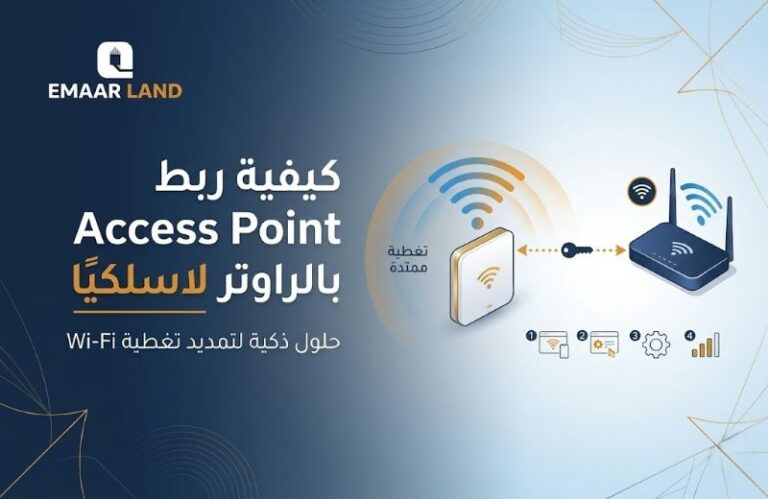
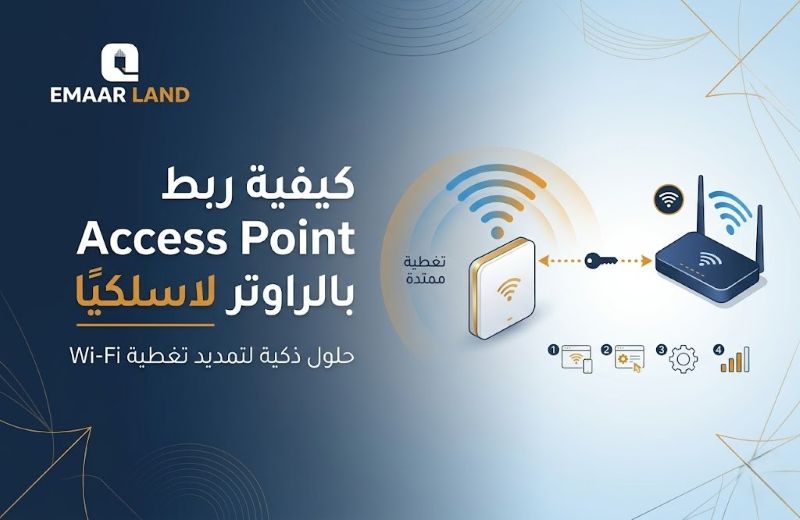
The internet reaches every room in the house — except yours. The signal is weak, the connection keeps dropping, and the router alone is not enough. The solution does not necessarily mean buying a new device; it may lie in how to connect an access point to a router wirelessly — with simple steps that cover the entire building.
What is the method for connecting an Access Point to a router wirelessly?
Before we explain the steps, it is important to understand exactly what we are talking about. Connecting an access point to arouter Wirelessly means creating a wireless link between two network devices — the main router and the access point — instead of connecting them with a physical Ethernet cable. The result: a new access point that extends Wi-Fi coverage without the need to run cables through walls or ceilings.
This approach is especially suitable for large homes, multi-story offices, or any place where running cables is difficult.
What is an Access Point?
An access point (Access Point), or wireless access point, is a network device that acts as a bridge between wireless devices and the internet. Simply put, it receives the network signal and rebroadcasts it to cover a wider area.
The difference between it and a router is that a router manages the network and distributes IP addresses, while an access point's main role is only to extend and broadcast. For this reason, it is used in large projects where a single router cannot cover the entire building.
How does an Access Point work?
An access point works on the principle of retransmission. The device receives the network signal from the router — either via an Ethernet cable or wirelessly — and then rebroadcasts it as an independent Wi-Fi network or as an extension of the original network.
Devices connected to an access point get internet access with the same efficiency as a direct connection to the router, but from a greater distance. This is what makes it the ideal solution for strengthening the wireless signal in distant areas.
Types of Access Points
Not all devices are alike. There are several types that differ in how they work and how they are used:
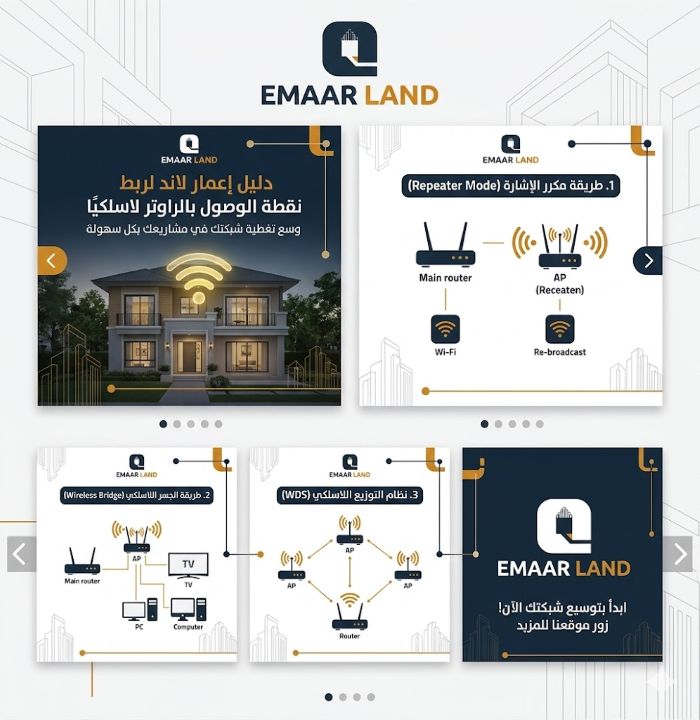
1. Wired Access Point (Wired AP) It connects to the router via an Ethernet cable, and it is the most stable and best-performing option. Suitable for offices and professional projects.
2. Wireless Access Point (Wireless AP / WDS) Connects to the router wirelessly using WDS or Repeater Mode. This is the topic of our article today.
3. Outdoor Access Point (Outdoor AP) Designed for use in open areas — warehouses, company yards, stadiums. It withstands environmental factors and provides greater coverage distances.
4. Ceiling Access Point (Ceiling AP) Mounted on the ceiling and provides balanced coverage in all directions — common in hotels and commercial centers.
How to Connect an Access Point to a Router Wirelessly
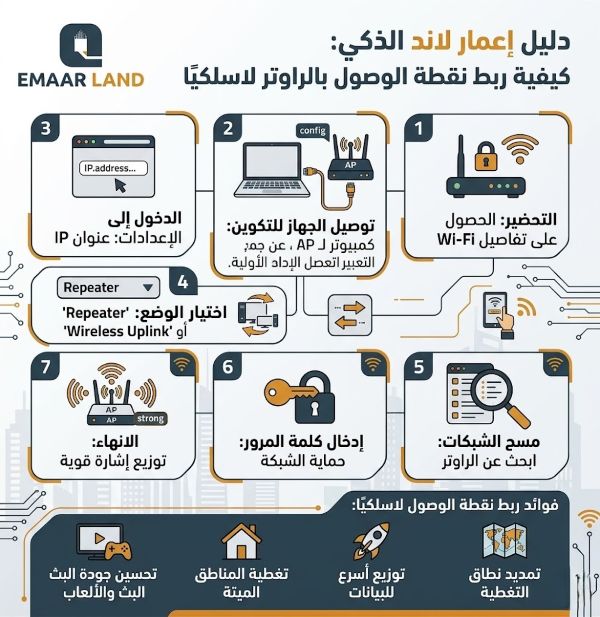
Now to the main point. I will share the steps for connecting an access point to a router wirelessly in a clear and practical way:
Step 1: Check whether the device supports WDS or Repeater mode
Not every access point supports wireless connection to a router. Check the device manual or settings to confirm the presence of the mode WDS or Repeater Mode or Wireless Client Mode.
Step 2: Review the main router settings
Usually access the router's Control Panel via:
- 192.168.1.1 or 192.168.0.1 in a web browser
Note down the following information:
- Network name (SSID)
- Encryption type (WPA2 or WPA3)
- Password
- Channel used (Channel)
Step 3: Access the Access Point settings
Connect the access point directly to the computer (temporarily) and open its control panel. The default address is usually printed on the device itself.
Step 4: Enable WDS or Repeater mode
From the settings menu, look for:
- Wireless Mode or Operation Mode
- Select Repeater or WDS Client
Additional step: MAC address matching (required for some devices)
Some router models require the MAC address of the main router to be entered in the WDS settings of the access point to ensure correct pairing. The MAC address is usually found on the “Status” page or “Device Information” page in the main router's control panel, and is entered manually in the “Remote AP MAC” or “Root AP” field within the access point's settings.
Step 5: Find the router's network and connect to it
Look for your network name (SSID), select the same channel the main router is using, then enter the password.
Step 6: Set a static IP address for the access point
To avoid conflicts between devices, give the access point a static IP address different from the router's, such as:
- Router: 192.168.1.1
- Access point: 192.168.1.2
Step 7: Save the settings and restart
احفظ الإعدادات، أعد تشغيل الأكسس بوينت، وانتظر دقيقة. بعدها سيصبح بإمكانك الاتصال بالشبكة من خلاله.
طرق أخرى لربط الاكسس بوينت
إذا لم تنجح الطريقة اللاسلكية أو أردت خيارات بديلة:
١. الربط عبر سلك إيثرنت (أفضل أداءً) توصيله بأي راوتر أو سويتش عبر كابل CAT6 يضمن أداءً مستقراً بدون أي تداخل أو انقطاع.
٢. تحويل الراوتر القديم إلى أكسس بوينت استخدام الراوتر القديم المتوفر لديك وتحويله إلى اكسس بوينت — طريقة فعالة وموفرة للتكاليف. يتم ذلك بتعطيل خاصية DHCP في الراوتر القديم ثم توصيله بالراوتر الرئيسي.
٣. استخدام Powerline Adapters تقنية تُرسل إشارة الشبكة عبر أسلاك الكهرباء في الجدران، ثم الأكسس بوينت يتصل بها. حل وسط بين اللاسلكي والسلكي.
تشغيل أكسس بوينت بدون سلك
كيف يمكنني تشغيل أكسس بوينت بدون كابل؟ هذا السؤال يتكرر كثيراً، والإجابة بسيطة:
- تأكد أن الجهاز يدعم وضع Wireless Repeater or WDS
- اتبع خطوات توصيل أكسس بوينت اللاسلكي المذكورة أعلاه
- تأكد أن الجهازين (الراوتر والأكسس بوينت) يعملان على نفس نطاق التردد (2.4GHz أو 5GHz)
- ضع الأكسس بوينت في منتصف المسافة بين الراوتر والمنطقة التي تريد تغطيتها
ملاحظة مهمة: الاتصال اللاسلكي بين الراوتر والأكسس بوينت يستهلك جزءاً من السرعة الأصلية. إذا كانت السرعة عاملاً حاسماً، فالربط السلكي دائماً أفضل.
برمجة الاكسس بوينت
برمجة الأكسس بوينت تختلف قليلاً من جهاز لآخر، لكن العناصر الأساسية ثابتة:
ما يجب ضبطه عند البرمجة:
- اسم الشبكة (SSID): يمكن أن يكون نفس اسم الراوتر (للتوحيد) أو مختلفاً
- كلمة المرور: يُفضّل توحيدها مع الراوتر الرئيسي
- القناة (Channel): يجب أن تكون مختلفة عن قناة الراوتر لتجنب التداخل
- وضع التشغيل: Repeater / AP Mode / WDS
- تعطيل DHCP: مهم جداً لتجنب تعارض عناوين IP في الشبكة
أعدادات الإصدار الحديث من أجهزة الأكسس بوينت (مثل TP-Link EAP Series أو Ubiquiti UniFi) توفر واجهة بصرية سهلة تجعل البرمجة أمراً في متناول أي شخص لديه معرفة تقنية بسيطة.
استخدام الراوتر القديم كأكسس بوينت — خطوات عملية
كثير منا لديه راوتر قديم في الدرج. بدلاً من رميه، يمكنك تحويله إلى نقطة وصول جديدة بهذه الخطوات:
١. أدخل على إعدادات الراوتر القديم عبر عنوان IP الخاص به ٢. غيّر عنوان IP بحيث لا يتعارض مع الراوتر الرئيسي ٣. عطّل خاصية DHCP Server في الراوتر القديم — هذه الخطوة أساسية ٤. وحّد اسم الشبكة وكلمة المرور مع الراوتر الرئيسي ٥. وصّله بالراوتر الرئيسي — إما سلكياً لأفضل أداء، أو لاسلكياً إذا كان يدعم WDS
بعد إتمام هذه الخطوات، توصيله بأي راوتر رئيسي يصبح أمراً بسيطاً وفعّالاً.
مشاكل شائعة عند ربط Access Point بدون سلك وحلولها
المشكلة: الأكسس بوينت لا يتصل بالراوتر الرئيسي
تأكدي إن الجهازين على نفس القناة (Channel) بالضبط، وإن نوع التشفير (WPA2/WPA3) متطابق تمامًا في الجهازين — أي اختلاف بسيط يمنع الاتصال.
المشكلة: الاتصال يعمل لكن السرعة ضعيفة جدًا
الاتصال اللاسلكي بين الراوتر والأكسس بوينت (وضع WDS) يستهلك عادة ما بين 40% إلى 50% من السرعة الأصلية، لأن نفس الهوائي يستقبل ويعيد البث في نفس الوقت. لو السرعة أهم من المرونة، الربط بالكابل يفضل دائمًا.
المشكلة: تعارض في عناوين IP أو انقطاع متكرر
غالبًا سببه عدم تعطيل DHCP في الأكسس بوينت. تأكدي إن خاصية DHCP معطّلة تمامًا في الجهاز الثانوي، وإن عنوان IP الثابت المُخصص له خارج نطاق DHCP الخاص بالراوتر الرئيسي.
المشكلة: الشبكتين تظهران منفصلتين على الموبايل
السبب إن اسم الشبكة (SSID) وكلمة المرور مش متطابقين بين الجهازين. وحّدي الاسم وكلمة المرور بالظبط في الجهازين عشان الأجهزة تتنقل تلقائيًا بينهم (Seamless Roaming).
Access Point مقابل Range Extender ومقابل نظام Mesh — أيهما تختار؟
| المعيار | Access Point | Range Extender | نظام Mesh |
| استقرار السرعة | ثابتة (خصوصًا بالسلك) | تنخفض بشكل ملحوظ | ثابتة عبر كل النقاط |
| سهولة الإعداد | متوسطة | سهلة جدًا | سهلة جدًا |
| التكلفة | متوسطة إلى مرتفعة | منخفضة | مرتفعة |
| الأنسب لـ | مكاتب وفلل ومبانٍ كبيرة | شقق صغيرة | منازل وفلل متعددة الطوابق |
| شبكة واحدة موحدة (Seamless) | يحتاج إعداد يدوي | لا | نعم تلقائيًا |
أفضل شركة ربط الاكسس بوينت
تتساءل ربما: لماذا أحتاج شركة متخصصة بينما يمكنني تنفيذ الأمر بنفسي؟ الجواب: للمنازل الصغيرة البسيطة ربما تكفي الخطوات السابقة. لكن في الشركات، المكاتب، المستودعات، والمجمعات الكبيرة، الأمر أعقد من مجرد ضبط إعدادات جهاز.
تحتاج في هذه الحالات إلى:
- دراسة تغطية الشبكة وتحديد مواقع الأجهزة بدقة
- تجنب التداخل بين الأجهزة المتعددة
- ضمان جودة الاتصال في جميع أنحاء المبنى
- إعداد نظام مركزي لإدارة جميع الأكسس بوينت
كيفية اختيار أفضل شركة لتركيب وبرمجة الاكسس بوينت
عند البحث عن شركة متخصصة، ركّز على هذه المعايير:
١. الخبرة الميدانية الشركة التي نفّذت مشاريع مماثلة في بيئات مشابهة لبيئتك تفهم تحديات العمل الفعلية.
٢. التوافق مع المعايير التقنية هل تعمل الشركة وفق معايير شبكات معتمدة؟ هل لديها شهادات من الجهات المختصة؟
٣. خدمة ما بعد التركيب التركيب نصف العمل فقط. الصيانة الدورية والدعم الفني بعد التسليم لا يقل أهمية.
٤. التعامل مع القطاع الحكومي الشركات المعتمدة على منصات حكومية مثل اعتماد عادةً تلتزم بمعايير أعلى في التنفيذ.
نصائح أمان عند إعداد Access Point
- غيّري كلمة مرور الدخول الافتراضية للوحة تحكم الأكسس بوينت (admin/admin) فور التركيب
- فعّلي تشفير WPA3 إن كان الجهاز يدعمه، فهو أقوى من WPA2
- حدّثي الفيرموير (Firmware) للجهاز بشكل دوري لسد الثغرات الأمنية
- أخفي اسم الشبكة (Hide SSID) في البيئات الحساسة تجاريًا أو حكوميًا
إعمار لاند — شريكك في شبكات الواي فاي والأمن التقني
شركة إعمار لاند تجمع بين تركيب شبكات الاتصال والحلول الأمنية المتكاملة. فريقها المتخصص ينفّذ مشاريع توصيل وبرمجة الأكسس بوينت للمنشآت التجارية والحكومية وفق أعلى المعايير، مع ضمان تغطية شاملة وأداء مستقر.
سواء كنت تحتاج لتوسيع نطاق الشبكة في مكتبك، أو بناء بنية تحتية شبكية احترافية لمشروعك — Emaar Land تقدم الحل المناسب، من التصميم إلى التنفيذ والصيانة.
فروع الشركة:
- Riyadh — حي اليرموك، شارع النجاح | 0591259131
- Jeddah — حي الشرفية، شارع خالد بن الوليد | 0533961008
- Khamis Mushait — حي الروضة، مجمع الكمبيوتر | 0504449356
الأسئلة الشائعة حول طريقة ربط Access Point بالراوتر بدون سلك
ما المقصود بجهاز Access Point؟
الأكسس بوينت هو جهاز شبكي يُستخدم لتوسيع نطاق شبكة الواي فاي داخل المنزل أو المكتب، حيث يقوم بالاتصال بالراوتر الأساسي ثم يعيد بث الإنترنت لاسلكيًا لتغطية مساحات أكبر وتحسين قوة الإشارة في الأماكن التي تكون فيها الشبكة ضعيفة.
ازاي اوصل access point؟
يمكن توصيل جهاز الأكسس بوينت بسهولة عبر كابل Ethernet بين الراوتر الرئيسي وجهاز الأكسس بوينت، ثم الدخول إلى إعدادات الجهاز وتحديد وضع Access Point Mode وضبط اسم الشبكة وكلمة المرور، وبعد ذلك يبدأ الجهاز في بث شبكة واي فاي جديدة أو توسيع الشبكة الحالية.
كيف أقوم بإعداد نقطة وصول لاسلكية؟
لإعداد نقطة وصول لاسلكية يجب أولًا توصيل الأكسس بوينت بالراوتر باستخدام كابل LAN، ثم الدخول إلى صفحة إعدادات الجهاز من المتصفح، واختيار وضع Access Point وتحديد اسم الشبكة وكلمة المرور، وبعد حفظ الإعدادات سيبدأ الجهاز في بث شبكة الواي فاي.
هل يجب توصيل نقطة الوصول بالراوتر عبر سلك؟
في معظم الحالات يتم توصيل الأكسس بوينت بالراوتر باستخدام كابل Ethernet للحصول على أفضل أداء واستقرار في الاتصال، لكن بعض الأجهزة الحديثة تدعم الاتصال اللاسلكي مع الراوتر فيما يُعرف بوضع Wireless Access Point.
كيف يمكنني تشغيل أكسس بوينت بدون كابل؟
بعض أجهزة الأكسس بوينت تدعم الاتصال اللاسلكي بالراوتر عبر تقنية WDS أو Repeater Mode، حيث يمكن ربط الجهاز بالشبكة الحالية دون استخدام كابل LAN، ثم إعادة بث الإنترنت في المنطقة المطلوبة.
ما الفرق بين router و access point و bridge؟
الراوتر هو الجهاز الذي يوزع الإنترنت ويقوم بإدارة الشبكة بالكامل، بينما الأكسس بوينت يستخدم لتوسيع تغطية الواي فاي داخل الشبكة نفسها، أما الـ Bridge فيُستخدم لربط شبكتين مختلفتين ببعضهما البعض.
ما الفرق بين repeater و access point؟
الـ Repeater يقوم بتقوية إشارة الواي فاي عن طريق التقاطها وإعادة بثها لاسلكيًا، بينما الأكسس بوينت يتصل بالراوتر غالبًا عبر كابل Ethernet ويقوم بإنشاء نقطة اتصال جديدة أكثر استقرارًا وأقوى في الأداء.
الدخول على إعدادات Access Point من الموبايل؟
يمكن الدخول إلى إعدادات الأكسس بوينت من الهاتف عن طريق الاتصال بشبكة الجهاز ثم كتابة عنوان الـ IP الخاص به في متصفح الهاتف مثل 192.168.1.1 أو 192.168.0.1، وبعد ذلك إدخال اسم المستخدم وكلمة المرور للوصول إلى لوحة التحكم.
هل يمكن تحويل الراوتر إلى Access Point؟
نعم يمكن تحويل معظم أجهزة الراوتر إلى أكسس بوينت عن طريق إيقاف خاصية DHCP وتوصيل كابل LAN من الراوتر الأساسي إلى منفذ LAN في الراوتر الثاني، وبذلك يعمل الراوتر الثاني كنقطة وصول لتوسيع شبكة الواي فاي.
ما هي المتطلبات اللازمة لنقطة وصول لاسلكية؟
لإنشاء نقطة وصول لاسلكية تحتاج إلى جهاز Access Point أو راوتر يدعم وضع AP، بالإضافة إلى اتصال بالراوتر الرئيسي وكابل Ethernet في بعض الحالات، ثم ضبط إعدادات الشبكة مثل اسم الواي فاي وكلمة المرور.
طريقة الدخول على Access Point؟
يمكن الدخول إلى إعدادات الأكسس بوينت عبر المتصفح بكتابة عنوان IP الخاص بالجهاز، ثم إدخال بيانات تسجيل الدخول الافتراضية الموجودة على ملصق الجهاز أو في دليل المستخدم.
هل يمكن استخدام Access Point بدون راوتر؟
في بعض الحالات يمكن استخدام الأكسس بوينت بدون راوتر إذا كان متصلًا مباشرة بمصدر الإنترنت مثل مودم الشبكة، لكن في أغلب الشبكات المنزلية يُستخدم الأكسس بوينت مع الراوتر لتوسيع تغطية الواي فاي.
Follow us on social media
هل تريد المزيد من النصائح التقنية والحلول العملية في مجال الشبكات والأمن؟ تابع Emaar Land على منصاتنا لتصلك آخر المقالات والمشاريع:
نشارك باستمرار محتوى مفيداً وحلولاً تقنية مبسطة تساعدك في اتخاذ القرار الصحيح.
متابعة السطور أدناه من مقالنا أثبتت أن ربط الأكسس بوينت بالراوتر لاسلكياً أمر ممكن وعملي. سيصبح بإمكانك توسيع تغطية الإنترنت في المنزل أو الشركة بدون الحاجة لحفر الجدران أو مد الكابلات — طالما اخترت الجهاز المناسب واتبعت الخطوات الصحيحة.
لكن إذا كان مشروعك أكبر من مجرد غرفة واحدة، فالأذكى دائماً الاستعانة بفريق متخصص يضمن لك تغطية ثابتة واتصالاً موثوقاً من اليوم الأول.