هل تواجه صعوبة في كيفية ربط كاميرات المراقبة على الموبايل hikvision ومشاهدة منزلك أو مكتبك من أي مكان؟ المشكلة أن كثيرين يشترون أنظمة مراقبة متطورة لكنهم لا يستطيعون الاستفادة منها عن بعد. هذا يجعلهم قلقين طوال الوقت خارج المنزل. الحل أبسط مما تتخيل: خطوات واضحة ومباشرة باستخدام تطبيق Hik-Connect ستمكنك من مراقبة منزلك بسهولة من هاتفك.
Table of Contents
كيفية ربط كاميرات المراقبة على الموبايل Hikvision: المتطلبات الأساسية
قبل أن نبدأ بشرح خطوات الربط، دعنا نتأكد أن لديك كل ما تحتاجه لإتمام العملية بنجاح. هذه الخطوة التحضيرية ستوفر عليك الكثير من الوقت والإحباط.
ما تحتاجه لإتمام عملية الربط
الأجهزة الضرورية:
- كاميرات Hikvision: تأكد أن كاميراتك من فيجن تدعم الاتصال السحابي. معظم الموديلات الحديثة تدعم ذلك
- جهاز التسجيل DVR أو NVR: الجهاز الذي يسجل ويخزن الفيديوهات من الكاميرات
- هاتفك المحمول: يعمل التطبيق على iOS (آيفون) و Android
- اتصال إنترنت مستقر: ضروري لكل من DVR والموبايل
البرمجيات المطلوبة:
- تطبيق Hik-Connect: التطبيق الرسمي من شركة Hikvision للمراقبة عن بعد
- أحدث نسخة من البرنامج: تأكد من تحديث الكاميرا وجهاز DVR/NVR لأحدث إصدار
التحقق من توافق الأجهزة
ليست كل كاميرات هيك فيجن تدعم الربط بالموبايل. إليك كيف تتحقق:
- ابحث عن رقم الموديل على ملصق الكاميرا أو جهاز التسجيل
- تحقق من قائمة الأجهزة المدعومة على موقع Hikvision الرسمي
- راجع دليل المستخدم المرفق مع الجهاز
إذا كان جهازك قديماً جداً (أقدم من 2015)، قد لا يدعم Hik-Connect وتحتاج لتطبيق بديل أو ترقية الأجهزة.
توصيل الجهاز بالانترنت
هذه خطوة حاسمة. بدون إتصال إنترنت مستقر، لن تتمكن من المراقبة عن بعد:
توصيل DVR/NVR بالراوتر:
- استخدم كابل إيثرنت (LAN) لتوصيل منفذ الشبكة في جهاز التسجيل بأحد منافذ الراوتر
- تأكد أن الكابل يعمل بشكل صحيح (عادة ستظهر إشارة ضوئية خضراء أو برتقالية)
- تأكد أن الجهاز حصل على IP address تلقائياً من الراوتر
اختبار الاتصال:
من قائمة إعدادات DVR/NVR:
- اذهب إلى Configuration → Network → Basic Settings
- تحقق من وجود IP address (مثل: 192.168.1.64)
- اختبر الاتصال بالإنترنت من قائمة Network Test
- يجب أن ترى “Connected” أو “Success”
كيفية ربط كاميرات المراقبة على الموبايل Hikvision خطوة بخطوة
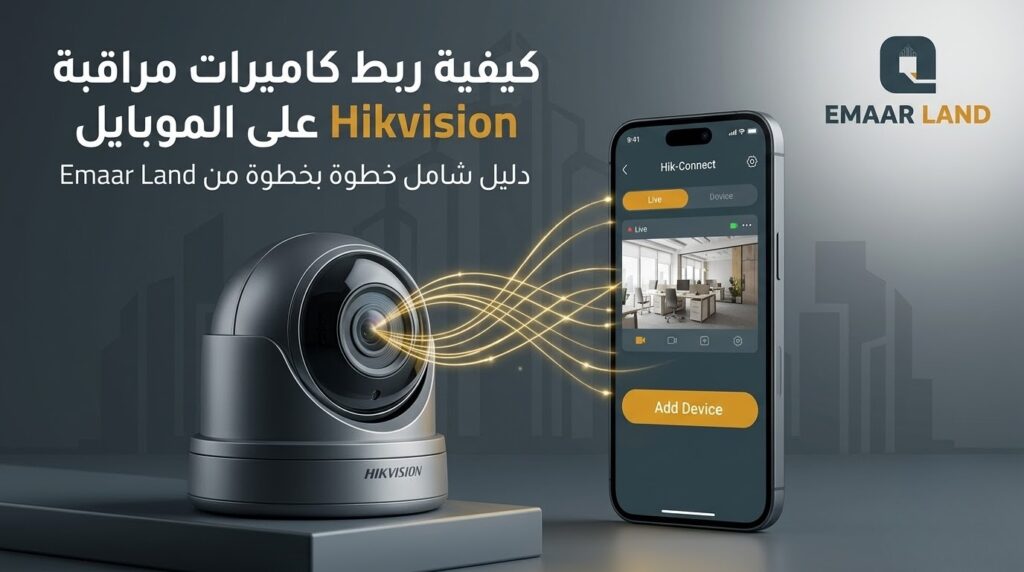
الآن نبدأ بالجزء العملي. نستعرض الخطوات بالتفصيل مع نصائح إضافية لتجنب المشاكل الشائعة.
المرحلة الأولى: تفعيل Hik-Connect على جهاز DVR/NVR
قبل أن تستطيع استخدام التطبيق على هاتفك المحمول، يجب تفعيل الخدمة على جهاز التسجيل نفسه.
الخطوات على الجهاز:
- سجل دخولك إلى جهاز DVR/NVR باستخدام كلمة المرور الإدارية
- اذهب إلى Configuration (الإعدادات)
- اختر Network (الشبكة)
- اضغط على Platform Access أو Hik-Connect
- ضع علامة على Enable Hik-Connect (تفعيل هيك كونكت)
- سيظهر لك رمز QR على الشاشة – لا تغلق هذه الشاشة بعد
معلومات ستحتاجها:
عند تفعيل الخدمة، يعرض الجهاز:
- Verification Code: رمز التحقق (سلسلة من الأرقام والحروف)
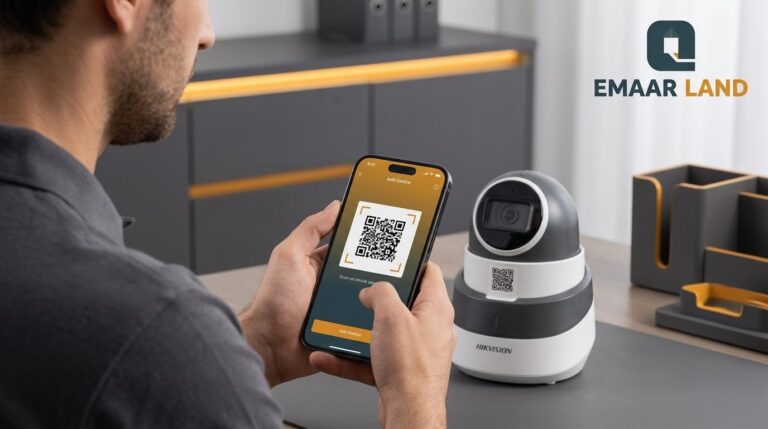
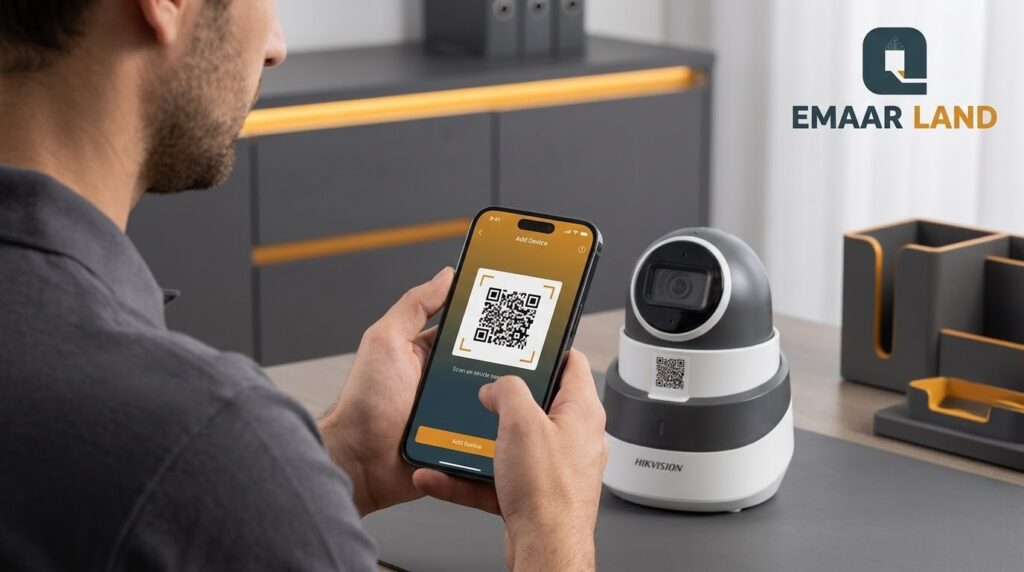
- QR Code: يمكنك مسحه مباشرة من التطبيق بدلاً من كتابة الرمز يدوياً
- Server Address: عنوان الخادم (عادة www.hik-connect.com)
نصيحة مهمة: اكتب رمز التحقق في مكان آمن. ستحتاجه لإضافة الجهاز من هاتفك.
المرحلة الثانية: تحميل وإنشاء حساب Hik-Connect
تحميل التطبيق:
- افتح App Store (لأجهزة iPhone) أو Google Play (لأجهزة Android)
- ابحث عن “Hik-Connect”
- تأكد أنك تحمّل التطبيق الرسمي من Hangzhou Hikvision Digital Technology
- اضغط على “تثبيت” وانتظر حتى يكتمل التحميل
إنشاء حساب جديد:
بعد فتح التطبيق لأول مرة:
- اضغط على “Register” (تسجيل حساب جديد)
- أدخل بريدك الإلكتروني – استخدم بريد حقيقي يمكنك الوصول إليه
- اختر كلمة مرور قوية:
- يجب أن تحتوي على حروف كبيرة وصغيرة
- أرقام ورموز خاصة
- لا تقل عن 8 أحرف
- أدخل رقم هاتفك (اختياري لكن يُنصح به لاستعادة الحساب)
- اقبل شروط الخدمة بعد قراءتها
- اضغط على “Register“
تفعيل الحساب:
- ستصلك رسالة تأكيد على البريد الإلكتروني
- افتح الرسالة واضغط على رابط التفعيل
- إذا لم تصلك الرسالة خلال دقيقتين، تحقق من مجلد Spam
- بعد التفعيل، ارجع للتطبيق وسجل دخولك
المرحلة الثالثة: إضافة جهاز DVR/NVR للتطبيق
هذه الخطوة الأهم – ربط هاتفك بجهاز التسجيل.
طريقة الربط باستخدام QR Code (الأسهل):
- بعد تسجيل الدخول للتطبيق، اضغط على أيقونة “+” في الزاوية العلوية
- اختر “Scan QR Code” (مسح رمز الاستجابة السريعة)
- وجّه كاميرا هاتفك نحو شاشة DVR/NVR حيث يظهر رمز QR
- سيقرأ التطبيق الرمز تلقائياً
- أدخل اسم المستخدم وكلمة المرور الخاصة بجهاز DVR:
- اسم المستخدم الافتراضي عادة “admin”
- كلمة المرور هي التي أنشأتها عند إعداد الجهاز لأول مرة
- أعطِ الجهاز اسماً مميزاً (مثل: “منزل الرياض” أو “مكتب جدة”)
- اضغط على “Save” (حفظ)
طريقة الربط اليدوية (إذا لم يعمل QR Code):
- من شاشة إضافة جهاز، اختر “Manual Adding“
- أدخل Serial Number (الرقم التسلسلي):
- تجده على ملصق جهاز DVR/NVR
- عادة يبدأ بحروف مثل DS-7600 أو DS-7700
- أدخل Verification Code الذي ظهر على شاشة الجهاز
- أدخل اسم المستخدم وكلمة المرور
- اضغط على “Save”
التحقق من نجاح الربط:
إذا نجحت العملية:
- سيظهر الجهاز في قائمة “My Devices”
- ستظهر أيقونة خضراء بجانب اسمه تعني “Online”
- يمكنك الآن الضغط عليه لرؤية الكاميرات
✅ طريقة ربط Access Point بالراوتر بدون سلك — الدليل الكامل لتقوية إشارة الواي فاي
عرض كاميرات المراقبة ومشاهدات كيفية التحكم بها
بعد إضافة الجهاز بنجاح، حان الوقت لمشاهدة البث الحي.
مشاهدة البث المباشر
- اضغط على اسم الجهاز من قائمة My Devices
- ستظهر لك قائمة بجميع الكاميرات المتصلة
- اضغط على أي كاميرا لمشاهدتها بشاشة كاملة
- للعودة للقائمة، اسحب من اليسار أو اضغط زر الرجوع
أوضاع العرض المتعددة
التطبيق يتيح لك عدة طرق لمشاهدة الكاميرات:
عرض كاميرا واحدة:
- شاشة كاملة لكاميرا واحدة
- جودة عالية
- مناسب للمراقبة التفصيلية
عرض 4 كاميرات:
- الشاشة مقسمة لأربعة أقسام
- مراقبة متزامنة لأربع مناطق
- يمكن تكبير أي كاميرا بالضغط عليها
عرض 9 أو 16 كاميرا:
- للأنظمة الكبيرة
- نظرة شاملة على جميع المناطق
- مفيد للشركات والمنشآت الكبرى
التحكم بالكاميرات PTZ
إذا كانت لديك كاميرات متحركة (PTZ – Pan, Tilt, Zoom):
- اضغط على أيقونة الاتجاهات أسفل الشاشة
- استخدم الأسهم للتحكم بحركة الكاميرا:
- يمين ويسار (Pan)
- أعلى وأسفل (Tilt)
- استخدم أزرار التكبير (+/-) للتقريب والتبعيد
- يمكنك حفظ مواضع مفضلة والعودة لها بضغطة واحدة
التقاط صور ومقاطع فيديو
لالتقاط صورة:
- اضغط على أيقونة الكاميرا أثناء مشاهدة البث
- الصورة تُحفظ تلقائياً في معرض هاتفك
- يمكنك مشاركتها مباشرة عبر WhatsApp أو أي تطبيق
لتسجيل فيديو:
- اضغط على أيقونة التسجيل
- ابدأ التسجيل ثم أوقفه عندما تريد
- الفيديو يُحفظ محلياً على هاتفك
كيفية ربط كاميرات المراقبة على الموبايل Hikvision بدون نت
قد تتساءل: هل يمكن مراقبة الكاميرات بدون اتصال بالإنترنت؟ الجواب: نعم، لكن بشروط معينة.
متى تحتاج للمراقبة بدون إنترنت؟
- عندما تكون في نفس الموقع (البيت أو المكتب)
- في المناطق النائية حيث الإنترنت ضعيف أو غير متوفر
- لتوفير استهلاك البيانات
- للحفاظ على الخصوصية (البث لا يمر عبر السحابة)
المتطلبات الأساسية
للمراقبة المحلية بدون إنترنت:
- شبكة واي فاي محلية:
- يجب أن يكون الهاتف و DVR على نفس شبكة WiFi
- لا يشترط أن تكون الشبكة متصلة بالإنترنت
- معرفة IP Address الخاص بجهاز DVR:
- من إعدادات الجهاز → Network → Basic Settings
- سجّل الـ IP (مثال: 192.168.1.64)
- Port Number:
- عادة Port 8000 للبث
- تجده في إعدادات الشبكة
طريقة الربط المحلي
استخدام تطبيق iVMS-4500:
هذا التطبيق يعمل بطريقتين: عبر الإنترنت أو محلياً.
- حمّل تطبيق iVMS-4500 من المتجر
- افتح التطبيق واختر “Add Device Manually“
- أدخل البيانات التالية:
- Nickname: اسم مميز للجهاز
- Address: IP address (مثل 192.168.1.64)
- Port: 8000 (أو الرقم المخصص لديك)
- User Name: admin
- Password: كلمة مرور الجهاز
- احفظ وشاهد الكاميرات
مميزات المراقبة المحلية:
- سرعة أعلى: البث مباشر بدون تأخير
- جودة أفضل: يمكنك استخدام أعلى جودة بدون قلق من استهلاك البيانات
- خصوصية: البث لا يخرج من شبكتك المحلية
- استقرار: لا يعتمد على سرعة الإنترنت
العيوب:
- المدى المحدود: يعمل فقط عندما تكون قريباً من الراوتر
- لا مراقبة عن بعد: لن تستطيع المشاهدة من خارج المنزل/المكتب
- إعداد أكثر تعقيداً: يحتاج معرفة بعض التفاصيل التقنية
كيفية مشاركة الكاميرات مع مستخدمين آخرين
لو عايز تدي فرد من العائلة أو موظف الأمن صلاحية مشاهدة الكاميرات بدون إعطائه بيانات دخولك الأساسية:
- من تطبيق Hik-Connect، افتح الجهاز المطلوب مشاركته
- اضغط على أيقونة الإعدادات ⚙️ ثم اختر “Share Device” (مشاركة الجهاز)
- اضغط “Add” وأدخل بريد المستخدم الآخر المسجل على Hik-Connect
- حدد الصلاحيات: مشاهدة فقط، أو مشاهدة + تحكم PTZ
- اضغط “Save” — المستخدم هيستقبل إشعار قبول المشاركة
يمكنك في أي وقت إلغاء المشاركة من نفس الصفحة بالضغط على “Remove” بجانب اسم المستخدم.
ربط كاميرات المراقبة على الموبايل Dahua
Dahua منافس قوي لـ Hikvision، ويستخدم نفس المبدأ لكن بتطبيق مختلف.
تطبيق gMDSS Plus للأندرويد و iDMSS للآيفون
تحميل التطبيق:
- Android: ابحث عن “gMDSS Plus” في Google Play
- iOS: ابحث عن “iDMSS” في App Store
- تأكد أن التطبيق من Zhejiang Dahua Technology
خطوات ربط كاميرات Dahua
تفعيل P2P على جهاز DVR:
- سجل دخولك لجهاز التسجيل
- اذهب إلى Setup → Network → P2P
- فعّل “Enable” P2P
- سيظهر لك Serial Number و QR Code
- احفظ هذه المعلومات
إضافة الجهاز في التطبيق:
- افتح تطبيق gDMSS/iDMSS
- اذهب لقائمة “Device Manager”
- اضغط على “+” إضافة جهاز جديد
- اختر طريقة الإضافة:
- Scan QR: امسح رمز الاستجابة من شاشة DVR
- P2P: أدخل Serial Number يدوياً
- أدخل اسم المستخدم وكلمة المرور
- احفظ
الفروقات بين Dahua و Hikvision:
| الميزة | Hikvision (Hik-Connect) | Dahua (gDMSS) |
| سهولة الإعداد | ⭐⭐⭐⭐⭐ | ⭐⭐⭐⭐ |
| واجهة التطبيق | عصرية وبسيطة | وظيفية لكن أقدم تصميماً |
| الاستقرار | ممتاز | جيد جداً |
| المميزات الإضافية | ذكاء اصطناعي، تحليل | إنذارات متقدمة |
| الدعم الفني | شامل | جيد |
كيفية ربط كاميرات المراقبة على الموبايل EZVIZ
EZVIZ هي علامة تجارية تابعة لـ Hikvision، لكنها موجهة للمستخدمين المنزليين بتركيز على السهولة.
ما يميز كاميرات EZVIZ
- سهولة التركيب: معظمها WiFi فقط، بدون أسلاك معقدة
- أسعار معقولة: مناسبة للميزانيات المتوسطة
- تصميم أنيق: تبدو جميلة في المنازل العصرية
- تطبيق بسيط: واجهة سهلة جداً للمبتدئين
تطبيق EZVIZ
تحميل التطبيق:
ابحث عن “EZVIZ” في متجر التطبيقات – التطبيق متاح لـ iOS و Android.
إنشاء حساب:
- افتح التطبيق واختر “Register”
- أدخل بريدك الإلكتروني أو رقم هاتفك
- أنشئ كلمة مرور
- فعّل الحساب من رسالة التأكيد
ربط كاميرات EZVIZ بالموبايل
الطريقة الأولى: WiFi Direct (للكاميرات اللاسلكية):
- ضع الكاميرا في وضع الإعداد (عادة بالضغط المطول على زر Reset)
- ستسمع صوت تنبيه يدل على جاهزيتها
- من التطبيق، اضغط “+” → “Add Device”
- اختر “WiFi Connection”
- امسح QR Code من ملصق الكاميرا أو أدخل Serial Number
- أدخل اسم وكلمة مرور شبكة WiFi المنزلية
- التطبيق سيعرض QR Code على شاشة الهاتف
- وجّه الكاميرا نحو الشاشة حتى تسمع صوت تأكيد
- انتظر حتى تكتمل عملية الاتصال (قد تستغرق دقيقة)
الطريقة الثانية: Ethernet (للكاميرات السلكية):
إذا كانت الكاميرا متصلة بكابل إنترنت:
- من التطبيق، اختر “LAN Connection”
- التطبيق سيبحث عن الأجهزة المتصلة بنفس الشبكة
- اختر كاميرتك من القائمة
- أدخل Verification Code (من ملصق الكاميرا)
- احفظ
نصائح لأفضل أداء مع EZVIZ
- موقع الكاميرا: ضعها في مكان قريب من الراوتر للإشارة الأقوى
- الترقيات: تحقق دورياً من تحديث البرنامج الثابت للكاميرا
- الخطط السحابية: EZVIZ يقدم تخزين سحابي (مدفوع) لحفظ التسجيلات
- البطاريات: بعض الموديلات تعمل بالبطارية، راقب مستوى الشحن
ربط كاميرات Hikvision بالإنترنت: تكوين الشبكة المتقدم
للحصول على أفضل تجربة مراقبة عن بعد، يجب إعداد إعدادات الشبكة بشكل صحيح.
فهم إعدادات الشبكة الأساسية
IP Address:
- هو “عنوان” جهاز DVR على الشبكة
- مثال: 192.168.1.64
- يمكن أن يكون ثابت (Static) أو ديناميكي (DHCP)
Subnet Mask:
- يحدد نطاق الشبكة
- عادة: 255.255.255.0 للشبكات المنزلية
Gateway:
- عنوان الراوتر
- عادة: 192.168.1.1 أو 192.168.0.1
DNS Servers:
- خوادم ترجمة العناوين
- يفضل استخدام: 8.8.8.8 و 8.8.4.4 (Google DNS)
إعداد IP ثابت (Static IP)
لماذا تحتاج IP ثابت؟
- يمنع تغيير عنوان الجهاز عند إعادة تشغيل الراوتر
- ضروري لـ Port Forwarding
- يسهل الوصول المحلي
خطوات الإعداد:
- من DVR/NVR: Configuration → Network → TCP/IP
- غيّر من “DHCP” إلى “Static”
- أدخل IP address (اختر رقم خارج نطاق DHCP للراوتر):
- مثال: إذا كان الراوتر يوزع من 192.168.1.2 إلى 192.168.1.100
- استخدم 192.168.1.200 (خارج النطاق)
- أدخل Subnet Mask: 255.255.255.0
- أدخل Gateway: 192.168.1.1 (عنوان الراوتر)
- أدخل DNS: 8.8.8.8
- احفظ الإعدادات
- أعد تشغيل الجهاز
Port Forwarding (توجيه المنافذ)
إذا كنت تريد الوصول للكاميرات من خارج شبكتك المنزلية بدون Hik-Connect:
ما هو Port Forwarding؟ يسمح للأجهزة الخارجية بالوصول لجهاز معين داخل شبكتك.
الخطوات على الراوتر:
- سجل دخولك لصفحة إعدادات الراوتر (عادة 192.168.1.1)
- ابحث عن قسم “Port Forwarding” أو “Virtual Server”
- أضف قاعدة جديدة:
- Service Port: 8000 (للبث الحي)
- IP Address: عنوان DVR (مثل 192.168.1.200)
- Protocol: TCP
- أضف قاعدة أخرى:
- Service Port: 80 (للوصول للواجهة)
- IP Address: نفس عنوان DVR
- Protocol: TCP
- احفظ واعد تشغيل الراوتر
الوصول من الخارج:
- احصل على IP العام لمنزلك (ابحث “what is my IP” في Google)
- من خارج المنزل، أدخل في المتصفح: http://[IP_العام]:80
- أو في التطبيق: استخدم IP العام مع Port 8000
تحذير أمني:
- Port Forwarding يفتح ثغرة أمنية محتملة
- استخدم كلمات مرور قوية جداً
- غيّر الـ Port الافتراضي لشيء غير متوقع (مثل 28765)
- فعّل HTTPS إن أمكن
- الأفضل الاعتماد على Hik-Connect للأمان
ضبط إعدادات الجودة والأداء
بعد ربط الكاميرات، قد تحتاج لضبط بعض الإعدادات لتحسين تجربة المراقبة.
إعدادات جودة البث
Main Stream vs Sub Stream:
معظم الكاميرات توفر نوعين من البث:
- Main Stream (البث الرئيسي):
- جودة عالية جداً (1080p أو 4K)
- يستهلك بيانات كثيرة
- يستخدم للتسجيل
- مناسب عند المشاهدة على WiFi
- Sub Stream (البث الفرعي):
- جودة متوسطة (480p أو 720p)
- يستهلك بيانات أقل
- مناسب للمراقبة عن بعد عبر بيانات الجوال
- أسرع في التحميل
تغيير جودة البث في Hik-Connect:
- أثناء مشاهدة كاميرا، اضغط على أيقونة الإعدادات
- اختر “Stream Type“
- اختر بين:
- HD: البث الرئيسي (جودة عالية)
- SD: البث الفرعي (توفير بيانات)
- Auto: التطبيق يختار تلقائياً حسب سرعة الإنترنت
توفير استهلاك البيانات
إذا كنت تستخدم بيانات الجوال بكثرة:
نصائح للتوفير:
- استخدم Sub Stream دائماً عند المشاهدة من خارج المنزل
- أوقف البث عند عدم المشاهدة: لا تترك التطبيق مفتوحاً
- قلل Frame Rate (معدل الإطارات):
- من إعدادات الكاميرا، اختر 10 FPS بدلاً من 25 FPS
- الفرق غير ملحوظ لكن يوفر الكثير
- استخدم Motion Detection: فعّل التسجيل عند اكتشاف حركة فقط
قياس الاستهلاك:
- مشاهدة ساعة واحدة بجودة HD: حوالي 1-2 GB
- مشاهدة ساعة واحدة بجودة SD: حوالي 300-500 MB
- استقبال إشعارات فقط: أقل من 10 MB يومياً
حل المشاكل الشائعة
حتى مع اتباع الخطوات بدقة، قد تواجه بعض المشاكل. إليك الحلول للمشاكل الأكثر شيوعاً.
المشكلة: لا يمكن إضافة الجهاز (Device Offline)
الأسباب المحتملة:
- DVR غير متصل بالإنترنت:
- الحل: تحقق من كابل الإيثرنت، أعد تشغيل الراوتر والجهاز
- Hik-Connect غير مفعل على الجهاز:
- الحل: ارجع لإعدادات DVR وفعّل Platform Access
- Verification Code خاطئ:
- الحل: تأكد من كتابة الرمز بدقة، انتبه للحروف الكبيرة والصغيرة
- كلمة المرور خاطئة:
- الحل: استخدم نفس كلمة المرور التي تستخدمها للدخول لجهاز DVR
المشكلة: البث متقطع أو بطيء
الحلول:
- تحقق من سرعة الإنترنت:
- يفضل 10 Mbps على الأقل للبث السلس
- اختبر السرعة من موقع Fast.com
- قلل جودة البث:
- غيّر من HD إلى SD في إعدادات التطبيق
- أعد تشغيل الراوتر:
- افصل الكهرباء عن الراوتر لمدة 30 ثانية
- أعد التشغيل وانتظر دقيقتين
- قرّب الراوتر من DVR:
- أو استخدم WiFi Extender لتقوية الإشارة
المشكلة: لا تصل الإشعارات
الحلول:
- تحقق من أذونات التطبيق:
- اذهب لإعدادات الهاتف → التطبيقات → Hik-Connect
- تأكد من تفعيل “Notifications”
- فعّل Motion Detection على الكاميرات:
- من إعدادات DVR أو من التطبيق
- ارسم منطقة الكشف بعناية
- تحقق من إعدادات التطبيق:
- في Hik-Connect: Settings → Push Notifications
- فعّل جميع أنواع الإشعارات التي تريدها
المشكلة: “لماذا لا تعمل كاميرا هيكفيجن الخاصة بي على هاتفي؟”
قائمة فحص شاملة:
- ✅ هل الكاميرا تعمل على شاشة DVR؟
- إذا لا: المشكلة في الكاميرا نفسها أو الكابلات
- إذا نعم: المشكلة في الاتصال بالهاتف
- ✅ هل DVR متصل بالإنترنت؟
- اختبر من إعدادات الشبكة على الجهاز
- ✅ هل Hik-Connect مفعل ويظهر “Connected”؟
- تحقق من Platform Access
- ✅ هل تستخدم أحدث نسخة من التطبيق؟
- حدّث Hik-Connect من المتجر
- ✅ هل أدخلت كلمة المرور الصحيحة؟
- جرب إعادة إضافة الجهاز من الصفر
برامج بديلة لربط كاميرات المراقبة بالجوال
إذا لم يعمل Hik-Connect معك أو كنت تبحث عن مميزات إضافية، هناك تطبيقات بديلة.
تطبيق iVMS-4500
المميزات:
- يدعم Hikvision و العديد من الماركات الأخرى
- يعمل بطريقتين: سحابي أو محلي
- واجهة أكثر احترافية
- مناسب للمنشآت الكبيرة
كيف تستخدمه:
- حمّل “iVMS-4500” من المتجر
- أضف جهاز باستخدام IP Address و Port
- أو استخدم Hik-Connect Cloud للوصول عن بعد
تطبيق TinyCam Monitor (Android)
لماذا يفضله البعض:
- يدعم أكثر من 8000 موديل كاميرا
- واجهة قابلة للتخصيص بالكامل
- تسجيل على السحابة (Google Drive, Dropbox)
- كشف حركة ذكي جداً
- الإصدار المدفوع يزيل الإعلانات ويضيف مميزات
العيوب:
- متاح فقط لأندرويد
- الإعداد أكثر تعقيداً للمبتدئين
تطبيق IP Cam Viewer
مميزات:
- يدعم مئات الماركات
- إمكانية مراقبة حتى 64 كاميرا في وقت واحد
- خرائط موقع (Location Maps) لتتبع الكاميرات
- جدولة التسجيل المتقدمة
كيف تتابع كاميرات المراقبة على الموبايل: أفضل الممارسات
الآن بعد أن ربطت كاميراتك، إليك نصائح لاستخدامها بفعالية.
إدارة الإشعارات بذكاء
فلترة الإشعارات:
لن ترغب في تلقي مئات الإشعارات يومياً. إليك كيف تضبطها:
- حدد مناطق الكشف بدقة:
- تجنب المناطق التي فيها حركة دائمة (الأشجار، الطرق)
- ركز على المداخل والممرات
- اضبط الحساسية:
- حساسية عالية = إشعارات كثيرة (حتى لحركات بسيطة)
- حساسية متوسطة = توازن جيد
- ابدأ بمتوسط وعدّل حسب الحاجة
- استخدم جدولة الإشعارات:
- فعّل الإشعارات فقط في أوقات معينة
- مثلاً: من 9 صباحاً إلى 5 مساءً (وقت العمل)
مراقبة استهلاك الباتارية
المراقبة المستمرة تستهلك بطارية الهاتف. إليك كيف توازن:
نصائح لتوفير البطارية:
- لا تترك البث مفتوحاً باستمرار
- استخدم وضع “Energy Saver” في إعدادات التطبيق
- قلل معدل تحديث الإشعارات
- أغلق التطبيق بالكامل عند عدم الحاجة
الأمان والخصوصية
حماية حسابك:
- استخدم كلمة مرور قوية جداً:
- مزيج من حروف كبيرة وصغيرة وأرقام ورموز
- لا تستخدم نفس كلمة مرور حساباتك الأخرى
- فعّل المصادقة الثنائية إن أمكن:
- يضيف طبقة حماية إضافية
- حتى لو سُرقت كلمة المرور، لن يستطيع أحد الدخول
- لا تشارك بيانات دخولك:
- إذا احتجت لإعطاء أحد صلاحية المراقبة
- أضفه كمستخدم فرعي بصلاحيات محدودة
- راجع الأجهزة المتصلة دورياً:
- من إعدادات Hik-Connect
- تحقق من قائمة الأجهزة التي تصل لحسابك
- احذف أي جهاز غير معروف
هل يمكن تشغيل الكاميرا بدون DVR؟
نعم، الكاميرات الحديثة (IP Cameras) يمكن أن تعمل مباشرة بدون DVR.
متى لا تحتاج DVR؟
- إذا كنت تريد كاميرا واحدة أو اثنتين فقط
- إذا كانت الكاميرات تدعم التسجيل على SD Card
- إذا كنت تستخدم تخزين سحابي
أنواع الكاميرات بدون DVR
1. كاميرات WiFi الذكية:
- مثل EZVIZ C6N, Hikvision ColorVu
- تتصل مباشرة بالراوتر
- تسجل على بطاقة SD داخلية
- تطبيق مخصص على الهاتف
2. كاميرات POE:
- تحصل على الكهرباء والإنترنت من كابل واحد
- تتصل بـ POE Switch
- تسجل على NAS أو الكمبيوتر
3. كاميرات بالبطارية:
- مثل EZVIZ C3A
- لاسلكية بالكامل
- تعمل لأشهر على شحنة واحدة
- مثالية للمناطق التي يصعب توصيل الكهرباء لها
العيوب مقارنة بنظام DVR
- تكلفة أعلى: كل كاميرا تحتاج معالج وذاكرة خاصة
- إدارة معقدة: إعداد منفصل لكل كاميرا
- تخزين محدود: SD Cards أصغر من Hard Disks
- لا مراقبة مركزية: يصعب مشاهدة جميع الكاميرات معاً
الخلاصة: للأنظمة الصغيرة (1-3 كاميرات)، يمكن الاستغناء عن DVR. للأنظمة الكبيرة (4+ كاميرات)، DVR أو NVR ضروري.
هل التخزين السحابي على Hik-Connect مجاني؟
المشاهدة المباشرة والإشعارات مجانية بالكامل. أما التخزين السحابي للتسجيلات (Cloud Storage) فباقة مدفوعة اختيارية، تبدأ عادة من خطة تخزين ليوم واحد وحتى 30 يومًا، وتختلف تكلفتها حسب عدد الكاميرات ومدة الاحتفاظ بالتسجيل. التخزين المحلي على SD Card أو DVR/NVR يبقى مجانيًا تمامًا وهو الأنسب لمعظم المستخدمين في السعودية.
التطبيقات المتخصصة: ما هو التطبيق الذي يفتح كاميرات المراقبة؟
حسب نوع كاميراتك، إليك أفضل التطبيقات:
حسب الماركة
| الماركة | التطبيق الأساسي | تطبيقات بديلة |
| Hikvision | Hik-Connect | iVMS-4500, TinyCam |
| Dahua | gDMSS Plus / iDMSS | DMSS, SmartPSS |
| EZVIZ | EZVIZ | Hik-Connect (متوافق) |
| TP-Link | Tapo / Kasa | – |
| Xiaomi | Mi Home | – |
| Imou | Imou Life | – |
التطبيقات الشاملة (تدعم أكثر من ماركة)
- TinyCam Monitor (Android):
- يدعم معظم الماركات
- مجاني مع إعلانات
- IP Cam Viewer:
- iOS و Android
- واجهة احترافية
- XMEye:
- شائع في الصين
- يدعم مئات الكاميرات الصينية
كيف أشبك الكاميرا على الجوال DMSS؟
DMSS هو تطبيق Dahua، لكن الخطوات مشابهة لـ Hik-Connect.
الفروقات الرئيسية
Hik-Connect:
- Verification Code لكل جهاز
- سهولة في الإعداد
- دعم فني أفضل
DMSS:
- Serial Number أطول
- خيارات تكوين أكثر
- مناسب للمحترفين
الخطوات الأساسية لـ DMSS
- حمّل “gDMSS Plus” (Android) أو “iDMSS” (iOS)
- افتح “Device Manager”
- امسح QR Code من جهاز Dahua
- أو أدخل SN (Serial Number) يدوياً
- أدخل Username و Password
- احفظ وشاهد الكاميرات
هل تسجل كاميرا Hikvision الصوت؟
نعم، معظم كاميرات Hikvision الحديثة تسجل الصوت، لكن بشروط.
كيف تعرف إذا كانت كاميرتك تدعم الصوت؟
طرق التحقق:
- ابحث عن منفذ Audio In على الكاميرا نفسها
- اقرأ المواصفات في دليل المستخدم أو الموقع
- تحقق من الرمز في اسم الموديل:
- الكاميرات التي تحتوي على “-S” عادة بها ميكروفون
- مثال: DS-2CD2043G0-I لا صوت، DS-2CD2043G0-IS به صوت
تفعيل الصوت
- تأكد أن الكاميرا مزودة بميكروفون
- في إعدادات DVR:
- اذهب لإعدادات الكاميرا المحددة
- فعّل “Enable Audio”
- اضبط مستوى الصوت
- في التطبيق:
- أثناء مشاهدة البث، اضغط على أيقونة السماعة
- ستسمع الصوت من موقع الكاميرا
تحذير قانوني
في السعودية والعديد من الدول:
- يمنع تسجيل الصوت في الأماكن الخاصة بدون إذن
- يجب إعلام الزوار أن هناك تسجيل صوتي
- لا تستخدم تسجيل الصوت للتجسس على الموظفين بطريقة غير قانونية
استخدم هذه الميزة بمسؤولية واحترام للخصوصية.
الأسئلة الشائعة حول كيفية ربط كاميرات المراقبة على الموبايل hikvision؟
ما هي شهادة اعتماد كاميرات المراقبة؟
شهادة اعتماد كاميرات المراقبة هي وثيقة رسمية تصدرها وزارة الداخلية السعودية عبر منصة أمن، تثبت أن نظام المراقبة مركب وفق المتطلبات النظامية والفنية المعتمدة. تحتاجها المنشآت التجارية والشركات لإثبات الالتزام بالاشتراطات الأمنية.
كيف أشبك كاميرات Hikvision على الجوال؟
فعّل Hik-Connect على جهاز DVR/NVR
حمّل تطبيق Hik-Connect على هاتفك
أنشئ حساب جديد
امسح QR Code من شاشة DVR أو أدخل Serial Number
أدخل اسم المستخدم وكلمة المرور
شاهد الكاميرات من أي مكان
كيف يمكنني توصيل كاميرا المراقبة بالهاتف؟
للكاميرات المتصلة بـ DVR: استخدم تطبيق Hik-Connect أو iVMS-4500 كما شرحنا أعلاه.
للكاميرات اللاسلكية المستقلة:
حمّل تطبيق الشركة المصنعة (EZVIZ, Tapo, إلخ)
ضع الكاميرا في وضع الإعداد
اتبع خطوات التطبيق لربطها بـ WiFi
امسح QR Code أو أدخل Serial Number
شاهد البث مباشرة
كيف يمكنني ربط كاميرات Hikvision بالواي فاي؟
إذا كانت الكاميرا تدعم WiFi:
وصّل الكاميرا بكابل إيثرنت مؤقتاً
ادخل لإعدادات الكاميرا عبر المتصفح أو DVR
اذهب لـ Network → WiFi Settings
فعّل WiFi واختر شبكتك
أدخل كلمة مرور WiFi
احفظ وانتظر حتى تتصل
افصل كابل الإيثرنت
ملاحظة: معظم كاميرات Hikvision الاحترافية لا تدعم WiFi، فقط سلسلة EZVIZ والموديلات المنزلية.
ما هو تطبيق Hik-Connect؟
Hik-Connect هو التطبيق الرسمي من Hikvision للمراقبة عن بعد. يتيح لك:
مشاهدة البث الحي من أي مكان
استعراض التسجيلات
تلقي إشعارات الحركة
التحكم بالكاميرات PTZ
إدارة عدة مواقع من تطبيق واحد
مجاني للاستخدام الشخصي، ومتوفر لـ iOS و Android.
لماذا لا تعمل كاميرا هيكفيجن الخاصة بي على هاتفي؟
أكثر الأسباب شيوعاً:
DVR غير متصل بالإنترنت – تحقق من الكابلات والراوتر
Hik-Connect غير مفعل – فعّله من إعدادات DVR
كلمة مرور خاطئة – استخدم نفس كلمة مرور DVR
Verification Code خاطئ – أعد إدخاله بدقة
التطبيق قديم – حدّث Hik-Connect لأحدث نسخة
مشكلة في الحساب – جرب حذف الجهاز وإضافته من جديد
راجع قسم حل المشاكل أعلاه للتفاصيل.
ما هو برنامج ربط كاميرات المراقبة بالجوال؟
حسب الماركة:
Hikvision: Hik-Connect أو iVMS-4500
Dahua: gDMSS Plus (Android) أو iDMSS (iOS)
EZVIZ: تطبيق EZVIZ
Uniview: EZView
كاميرات عامة: TinyCam Monitor, IP Cam Viewer
اختر التطبيق المناسب لنوع كاميراتك.
كيف تتابع كاميرات المراقبة على الموبايل؟
الخطوات العامة:
ثبّت التطبيق المناسب لكاميراتك
أنشئ حساب أو سجل دخول
أضف جهاز DVR/NVR أو الكاميرات مباشرة
اضغط على الكاميرا لمشاهدة البث الحي
استخدم الإشعارات لمتابعة الأحداث
راجع التسجيلات عند الحاجة
هل يمكن تشغيل الكاميرا بدون DVR؟
نعم، باستخدام:
كاميرات IP WiFi مع تسجيل على SD Card
كاميرات سحابية مثل EZVIZ
NAS أو كمبيوتر كبديل لـ DVR
خدمات التخزين السحابي
لكن للأنظمة الكبيرة، DVR/NVR أكثر فعالية واستقراراً.
ما هو التطبيق الذي يفتح كاميرات المراقبة؟
يعتمد على نوع الكاميرات:
Hikvision → Hik-Connect
Dahua → gDMSS Plus
EZVIZ → EZVIZ
تطبيق شامل → TinyCam Monitor (يدعم معظم الأنواع)
كيف أشبك الكاميرا على الجوال DMSS؟
DMSS هو تطبيق Dahua:
حمّل gDMSS Plus أو iDMSS
افتح Device Manager
اضغط “+” لإضافة جهاز
امسح QR Code أو أدخل SN
أدخل Username و Password
احفظ وشاهد
هل تسجل كاميرا Hikvision الصوت؟
نعم، الموديلات التي تحتوي على “-S” في الاسم (مثل DS-2CD2043G0-IS) مزودة بميكروفون. يجب تفعيل الصوت من إعدادات DVR والتطبيق. تذكر أن تسجيل الصوت له قيود قانونية تتعلق بالخصوصية.
إعمار لاند: شريكك المعتمد في أنظمة المراقبة
إعمار لاند هي شركة سعودية أسسها خبراء عملوا في هذا المجال، يقودون مشاريع أمنية دقيقة تتعلق بحماية وأمن المباني والممتلكات والأجهزة.
تنفرد شركتنا بأنها تجمع بين التقنيات المتقدمة التي تم تكييفها لتوفير حلول أمنية وذكية متكاملة ومبتكرة ومتقدمة.
نحن فخورون بأن نكون الخيار الأول والشريك الدائم في تنفيذ العديد من المشاريع الكبرى للقطاعات الحكومية والعسكرية من خلال منصة المسابقات الحكومية اعتماد.
وكذلك تنفيذ العديد من المشاريع للشركات والمؤسسات التجارية والأفراد مما يساهم في تحسين أمن وكفاءة الشركات والمجتمع.
بغض النظر عن مزيج المنتجات المعروضة على موقعنا الإلكتروني، فإننا نطابق تقنياتنا المختلفة بشكل فردي مع كل عميل عند الطلب أو بناء على التهديدات المكتشفة أثناء تقييم المخاطر الذي أجراه فريقنا. كجزء من تصميم الحماية، يساعد فريق خاص من المحترفين في تحديد الانتهاكات الأمنية ونقاط الضعف. يتم ذلك عن طريق محاكاة أنواع مختلفة من سيناريوهات الهجوم.
خدماتنا تشمل
- تركيب أنظمة Hikvision الاحترافية
- إعداد الربط بالموبايل والمراقبة عن بعد
- الحصول على شهادات الاستيفاء من منصة أمن
- الصيانة الدورية والدعم الفني
- ترقية الأنظمة القديمة
فروعنا في خدمتك
1. فرع الرياض
- الموقع: حي اليرموك – شارع النجاح
- رقم التواصل: 0591259131
2. فرع جدة
- الموقع: حي الشرفية – شارع خالد بن الوليد
- رقم التواصل: 0533961008
3. فرع خميس مشيط
- الموقع: حي الروضة – مجمع الكمبيوتر
- رقم التواصل: 0504449356
نوفر استشارة مجانية لتقييم احتياجاتك الأمنية وتصميم النظام المناسب. اتصل بنا اليوم.
وأخيرا، ربط كاميرات المراقبة على الموبايل ليس معقداً كما يبدو. مع اتباع الخطوات الصحيحة واستخدام التطبيق المناسب، ستتمكن من مراقبة منزلك أو مكتبك من أي مكان في العالم.
النقاط الأساسية:
- Hikvision: استخدم Hik-Connect للمراقبة السهلة والموثوقة
- التحديثات: تأكد دائماً من تحديث الأجهزة والتطبيقات لأحدث نسخة
- الأمان: استخدم كلمات مرور قوية وفعّل المصادقة الثنائية
- الجودة: اضبط جودة البث حسب سرعة الإنترنت لديك
- الصيانة: راجع النظام دورياً للتأكد من عمله بكفاءة
لا تنسَ أن مراقبة منزلك أو مكتبك عن بعد ليست رفاهية، بل ضرورة أمنية في عصرنا الحالي. استثمر في نظام موثوق وتعلم كيف تستخدمه بفعالية.
تابعنا على وسائل التواصل الاجتماعي للحصول على نصائح حصرية وآخر التحديثات في عالم الأمن والمراقبة: