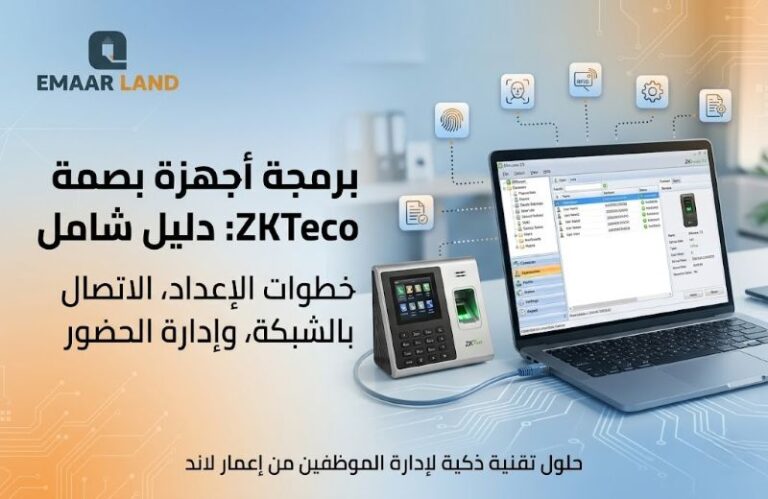
كل يوم تخسر شركتك وقتاً وأموالاً بسبب تسجيل حضور يدوي غير دقيق — تلاعب بالأوقات، غيابات غير موثّقة، وتقارير مشككٌ في صحتها. الحل موجود منذ سنوات، لكن كثيراً لا يعرف كيف يستخدمه. في هذا المقال، نشرح لك بالتفصيل كيفية برمجة جهاز البصمة ZKTeco بشكل احترافي.
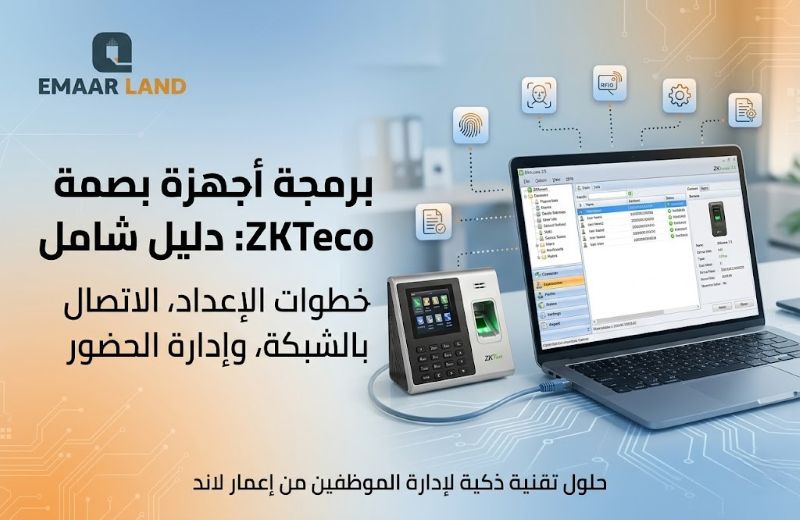
ما هو جهاز البصمة ZKTeco وكيف يعمل في أنظمة الحضور والانصراف؟
برمجة جهاز البصمة ZKTeco تبدأ بفهم طبيعة هذا الجهاز أولاً. ZKTeco شركة صينية متخصصة في أجهزة التحكم بالهوية والوقت، وتُعدّ من أكثر الماركات انتشاراً على مستوى العالم في مجال Biometric Time & Attendance.
الجهاز يعمل عبر مسح بصمة الإصبع وتحليلها رقمياً بدقة عالية، ثم مقارنتها بالبيانات المحفوظة لتسجيل وقت الحضور أو الانصراف. بعض الأجهزة تدعم أيضاً التعرف على الوجه أو بطاقة RFID، مما يجعلها خياراً مرناً يناسب مختلف بيئات العمل. النتيجة: سجل تلقائي دقيق لحضور وانصراف كل موظف، يمكن استعراضه وتصديره بضغطة زر.
أهمية استخدام أجهزة البصمة في إدارة حضور الموظفين داخل الشركات
قبل أن نتعمق في التقنيات، لماذا أصبحت أجهزة الحضور بالبصمة ضرورة لا رفاهية؟
الإجابة في أرقام بسيطة: الشركات التي تعتمد التسجيل اليدوي تخسر في المتوسط ساعات عمل أسبوعية بسبب التلاعب في أوقات الدوام. أما مع بصمة ZKTeco، فالموظف نفسه هو “البطاقة” — لا يمكن لأحد أن يسجّل حضوره بدله.
فوائد عملية أخرى:
- توفير وقت إدارة الموارد البشرية في حساب الدوام
- تقليل النزاعات المتعلقة بالغيابات والتأخير
- إنتاج تقارير جاهزة للرواتب والمحاسبة
- التكامل مع أنظمة الأمن والتحكم بالدخول
أنواع أجهزة البصمة ZKTeco المستخدمة في المؤسسات
اجهزة البصمة المختلفة من ZKTeco تغطي احتياجات متفاوتة:
١. أجهزة البصمة الأساسية (Fingerprint Only) مثل سلسلة ZK-F18 وZK-K40 — مناسبة للشركات الصغيرة والمتوسطة، سهلة الإعداد والبرمجة.
٢. أجهزة متعددة الوسائط (Multi-Modal) تجمع البصمة + التعرف على الوجه + البطاقة. مثل سلسلة SpeedFace — مثالية للبيئات التي تتطلب أمانًا أعلى.
٣. أجهزة التحكم بالدخول المدمجة تجمع تسجيل الحضور مع التحكم في فتح الأبواب. مثل سلسلة inBio — الخيار الأمثل للمنشآت التي تحتاج نظامًا موحداً.
٤. الأجهزة الخارجية (Outdoor) مصممة للاستخدام في الأماكن المكشوفة والبيئات الصناعية، تتحمل الحرارة والغبار.
المتطلبات الأساسية قبل البدء في برمجة جهاز البصمة ZKTeco
قبل أي خطوة تقنية، تأكد من توفّر ما يلي:
- مصدر طاقة مستقر — الجهاز يحتاج تيار كهربائي ثابت
- كابل شبكة (LAN) أو اتصال واي فاي للتواصل مع الكمبيوتر
- جهاز كمبيوتر مثبّت عليه نظام Windows (XP وما فوق)
- برنامج ZKTeco المناسب للجهاز — غالباً BioTime أو ZKTime
- دليل الجهاز لمعرفة عنوان IP الافتراضي وكلمة المرور الأصلية
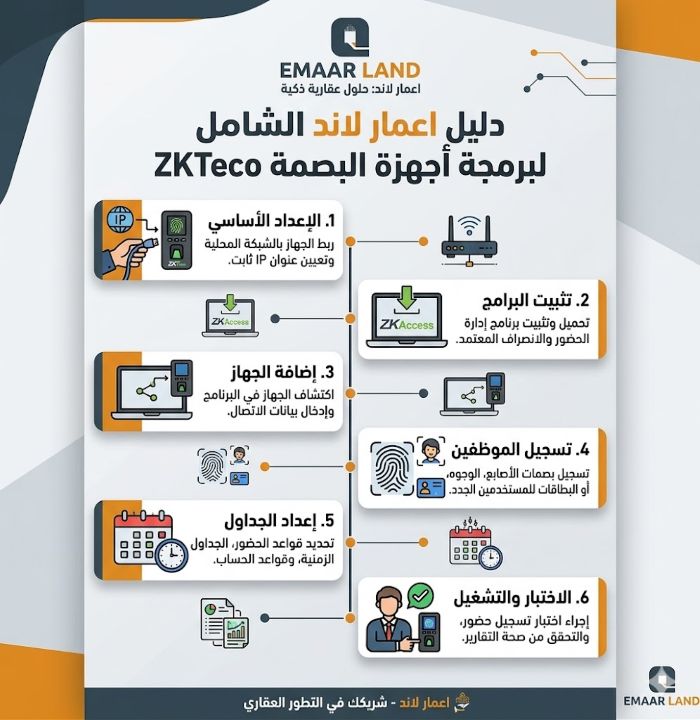
خطوات برمجة جهاز البصمة ZKTeco
عند إخراج الجهاز من العلبة لأول مرة:
١. التحقق من المحتويات محوّل الطاقة، كابل USB أو LAN، أقراص البرنامج (أو رابط التحميل).
٢. التشغيل الأول وصّل الجهاز بالكهرباء وانتظر حتى يكتمل التشغيل. ستظهر شاشة الترحيب الافتراضية.
٣. ضبط اللغة من القائمة الرئيسية، اختر اللغة المناسبة. بعض الأجهزة تدعم العربية مباشرةً.
٤. ضبط الوقت والتاريخ (مهم جداً) الدخول إلى: System → Date/Time وضبطها بدقة. أي خطأ في الوقت يعني تقارير حضور خاطئة.
٥. تعيين عنوان IP الدخول إلى: Network → IP Address وتعيين عنوان يتوافق مع شبكة الشركة.
كيفية إضافة الموظفين وتسجيل البصمة على جهاز ZKTeco
تسجيل البصمات هو قلب العملية كلها. إليك الطريقة:
من الجهاز مباشرةً: ١. اذهب إلى: User Management → New User
٢. أدخل رقم الموظف واسمه
٣. اختر: Fingerprint Enrollment
٤. ضع الإصبع على المستشعر ثلاث مرات متتالية
٥. احفظ البيانات
نصيحة: سجّل بصمتين لكل موظف (إصبعان مختلفان) كاحتياط في حالة إصابة إصبع أو تلف في الاستشعار.
من برنامج الكمبيوتر: يمكن إضافة الموظفين من BioTime أو ZKTime ثم مزامنتهم مع الجهاز تلقائياً، مما يوفر وقتاً كبيراً في الشركات الكبيرة.
طريقة ضبط إعدادات الوقت والتاريخ في جهاز البصمة
ضبط الجهاز بالوقت الصحيح ليس تفصيلة صغيرة — هو أساس صحة كل تقرير ستصدره لاحقاً.
الطريقة:
- من الجهاز: Menu → System Settings → Date/Time → أدخل الوقت يدوياً
- من الكمبيوتر: عبر البرنامج يمكن مزامنة وقت الجهاز تلقائياً مع وقت الكمبيوتر
- عبر NTP Server: للأجهزة المتصلة بالإنترنت، يمكن ضبطها لتزامن الوقت تلقائياً مع خادم وقت دولي
كيفية ربط جهاز البصمة ZKTeco بالكمبيوتر أو الشبكة
ربط جهاز الحضور بالكمبيوتر يتم بثلاث طرق:
١. الربط عبر USB الأبسط والأسرع للإعداد الأولي. وصّل الجهاز بالكمبيوتر مباشرةً وافتح البرنامج.
٢. الربط عبر شبكة LAN (الأفضل)
- تأكد أن الجهاز والكمبيوتر على نفس الشبكة
- افتح البرنامج واختر: Device Management → Add Device
- أدخل عنوان IP الجهاز
- اضغط Connect
٣. الربط عبر واي فاي (للأجهزة الداعمة) من إعدادات الجهاز: Network → WiFi → أدخل بيانات الشبكة
بمجرد نجاح الاتصال، يمكنك إدارة الجهاز بالكامل من بالكمبيوتر دون الحاجة للتواجد أمامه.
شرح برنامج الحضور والانصراف الخاص بأجهزة ZKTeco
البرنامج الرسمي الأشهر هو BioTime — وهو نظام متكامل لـ Attendance Management يغطي كل ما تحتاجه:
واجهة البرنامج تضم:
- لوحة تحكم رئيسية تعرض إحصاءات اليوم
- إدارة الموظفين والأقسام
- جداول الدوام وقواعد الأوقات
- تقارير الحضور والانصراف والتأخير
- إمكانية تصدير البيانات لبرامج الرواتب
تثبيت BioTime: ١. حمّل البرنامج من الموقع الرسمي لـ ZKTeco ٢. ثبّته على الكمبيوتر المخصص لإدارة الحضور ٣. أضف الأجهزة عبر IP أو USB ٤. زامن بيانات الموظفين
ملاحظة: هناك نسخة ZKTime الأبسط للشركات الصغيرة، وBioTime للمنشآت المتوسطة والكبيرة.
كيفية تحميل وتصدير تقارير الحضور والانصراف من جهاز البصمة
هذه من أكثر الخطوات التي يسأل عنها المستخدمون:
من الجهاز مباشرةً (USB Flash):
١. أدخل فلاش USB في الجهاز
٢. اذهب إلى: Data Management → Download Attendance
٣. انتظر اكتمال التنزيل
٤. افتح الملف على الكمبيوتر وابدأ التحليل
من برنامج BioTime:
١. افتح قسم Reports
٢. حدد الفترة الزمنية والموظفين
٣. اختر نوع التقرير (يومي / شهري / حسب الموظف)
٤. صدّر التقرير بصيغة Excel أو PDF
طريقة حذف أو تعديل بيانات الموظفين في جهاز البصمة ZKTeco
عند ترقية موظف أو مغادرته أو تغيير معلوماته:
تعديل من الجهاز:
- اذهب إلى: User Management → Search User → أدخل رقم الموظف → عدّل المعلومات
حذف موظف:
- نفس المسار → اختر Delete → تأكيد الحذف
حذف جميع البيانات (إعادة الضبط): في حالات خاصة مثل انتهاء عقد الشركة أو إعادة الهيكلة، يمكن الدخول إلى: System → Factory Reset. لكن انتبه: هذا يمسح كل شيء بشكل نهائي.
حل أشهر مشاكل برمجة جهاز البصمة ZKTeco
المشكلة ١: الجهاز لا يتعرف على البصمة
- السبب: إصبع جاف أو متسخ، أو بصمة مسجّلة بشكل خاطئ
- الحل: امسح الإصبع بقطعة قماش رطبة، ثم أعد تسجيل البصمة
المشكلة ٢: الكمبيوتر لا يتصل بالجهاز
- تحقق أن كليهما على نفس الشبكة
- تأكد من صحة عنوان IP المدخل في البرنامج
- أوقف جدار الحماية (Firewall) مؤقتاً واختبر الاتصال
المشكلة ٣: الوقت المسجّل خاطئ
- أعد ضبط الوقت في الجهاز أو زامنه مع الكمبيوتر
المشكلة ٤: الجهاز لا يستجيب (Frozen)
- أعد تشغيله بالضغط على زر Reset في الخلف لمدة 10 ثوانٍ
نصائح لضبط جهاز البصمة ZKTeco وتحسين دقة تسجيل الحضور
لضمان دقة عالية في التسجيل على المدى البعيد:
- نظّف المستشعر أسبوعياً بقطعة قماش ناعمة وجافة
- لا تعرّض الجهاز للشمس المباشرة — يؤثر على دقة الاستشعار
- سجّل بصمتين لكل موظف من اليوم الأول
- احتفظ بنسخة احتياطية من بيانات الموظفين شهرياً
- حدّث البرنامج بانتظام للحصول على أحدث إصلاحات الأخطاء
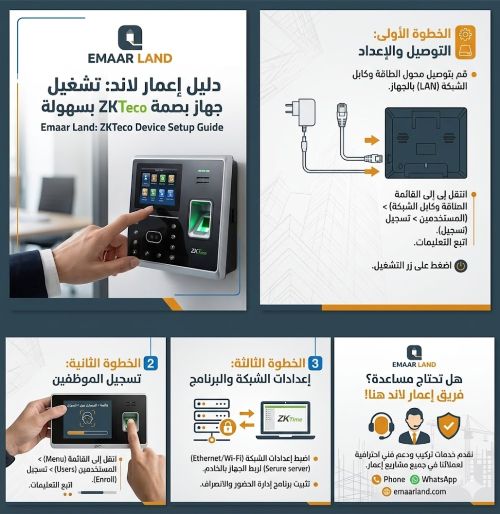
تشغيل جهاز بصمة ZKTeco
يعد تشغيل جهاز بصمة ZKTeco من الخطوات الأساسية لبدء استخدام نظام الحضور والانصراف في الشركات والمؤسسات. بعد تشغيل الجهاز لأول مرة يمكن ضبط الإعدادات الرئيسية مثل التاريخ والوقت واللغة قبل تسجيل بصمات الموظفين. كما يفضل التأكد من أن الجهاز يعمل بشكل صحيح وأن الشاشة والقارئ البيومتري يستجيبان بشكل طبيعي قبل البدء في استخدامه بشكل يومي.
- توصيل الجهاز بمصدر الكهرباء وتشغيله.
- ضبط إعدادات اللغة والتاريخ والوقت.
- الدخول إلى إعدادات النظام وتحديد صلاحيات المدير.
- التأكد من عمل مستشعر البصمة بشكل صحيح.
- البدء في تسجيل الموظفين وإعداد النظام للاستخدام.
كيفية تعطيل جهاز البصمة للحضور والانصراف
في بعض الحالات قد تحتاج الشركات إلى تعطيل جهاز البصمة بشكل مؤقت، مثل أثناء الصيانة أو عند تحديث بيانات الموظفين. يمكن القيام بذلك من خلال إعدادات الجهاز باستخدام صلاحيات المدير، حيث يتم إيقاف تسجيل الحضور والانصراف أو تعطيل بعض الوظائف المرتبطة بالجهاز حتى يتم الانتهاء من التعديلات المطلوبة.
- الدخول إلى قائمة الإعدادات باستخدام حساب المدير.
- اختيار إدارة النظام أو إعدادات الجهاز.
- إيقاف خاصية تسجيل الحضور والانصراف مؤقتًا.
- إجراء الصيانة أو تحديث البيانات المطلوبة.
- إعادة تفعيل الجهاز بعد الانتهاء من التعديلات.
تعريف جهاز البصمة ZKTeco LX50
يعتبر جهاز ZKTeco LX50 من الأجهزة الشائعة في أنظمة الحضور والانصراف، ويستخدم بشكل واسع في الشركات الصغيرة والمتوسطة. يتميز الجهاز بسهولة الاستخدام وقدرته على تخزين عدد كبير من بصمات الموظفين وسجلات الحضور والانصراف، كما يمكن ربطه بالكمبيوتر لإدارة البيانات وتحليلها عبر برنامج مخصص.
- يدعم تسجيل عدد كبير من بصمات الموظفين.
- يوفر شاشة واضحة لعرض المعلومات والإعدادات.
- يسمح بتخزين آلاف سجلات الحضور والانصراف.
- يمكن ربطه بالكمبيوتر لإدارة البيانات.
- مناسب للشركات والمؤسسات الصغيرة والمتوسطة.
سحب بصمة الحضور والانصراف ZKTeco
تعني عملية سحب بصمة الحضور والانصراف استخراج البيانات المسجلة داخل جهاز البصمة ونقلها إلى الكمبيوتر أو برنامج إدارة الحضور. تساعد هذه العملية في إعداد تقارير دقيقة عن حضور الموظفين وساعات العمل والتأخير، مما يسهل على قسم الموارد البشرية متابعة أداء الموظفين وتنظيم العمل.
- توصيل الجهاز بالكمبيوتر أو بالشبكة.
- تشغيل برنامج الحضور والانصراف المرتبط بالجهاز.
- اختيار خيار تحميل أو سحب البيانات.
- حفظ البيانات في قاعدة بيانات البرنامج.
- إنشاء تقارير الحضور والانصراف للموظفين.
إضافة بصمة موظف ZKTeco
تسجيل بصمة موظف جديد هو جزء أساسي من إعداد جهاز الحضور والانصراف. يتم ذلك من خلال إدخال بيانات الموظف في الجهاز ثم تسجيل بصمته باستخدام المستشعر المخصص. بعد الانتهاء من هذه العملية يصبح الموظف قادرًا على تسجيل حضوره وانصرافه باستخدام بصمته بسهولة.
- الدخول إلى قائمة المستخدمين في الجهاز.
- اختيار إضافة مستخدم جديد.
- إدخال بيانات الموظف مثل الرقم الوظيفي أو الاسم.
- تسجيل بصمة الإصبع عدة مرات لضمان الدقة.
- حفظ البيانات وتفعيل المستخدم.
توصيل جهاز البصمة بالكمبيوتر USB
يتم توصيل جهاز البصمة بالكمبيوتر باستخدام كابل USB لسهولة نقل البيانات بين الجهاز وبرنامج الحضور والانصراف. يتيح هذا الاتصال إدارة المستخدمين وسحب التقارير وتحديث الإعدادات بشكل مباشر من خلال الكمبيوتر.
- توصيل كابل USB بين الجهاز والكمبيوتر.
- تثبيت التعريفات الخاصة بالجهاز على الكمبيوتر.
- تشغيل برنامج الحضور والانصراف.
- التأكد من أن البرنامج تعرف على الجهاز.
- البدء في نقل البيانات أو إدارة المستخدمين.
طريقة سحب البيانات من جهاز البصمة على فلاشة
توفر أجهزة ZKTeco إمكانية نقل بيانات الحضور والانصراف باستخدام وحدة تخزين USB، وهي طريقة سهلة وسريعة لا تحتاج إلى اتصال مباشر بالكمبيوتر. بعد إدخال الفلاشة في الجهاز يمكن تصدير سجلات الحضور والانصراف وحفظها في ملف يمكن فتحه لاحقًا على الكمبيوتر.
- إدخال الفلاشة في منفذ USB الموجود في الجهاز.
- الدخول إلى قائمة التقارير أو إدارة البيانات.
- اختيار خيار تصدير البيانات.
- حفظ الملف على الفلاشة.
- نقل الملف إلى الكمبيوتر وفتحه لتحليل البيانات.
متى تحتاج الشركات إلى صيانة أو إعادة برمجة جهاز البصمة؟
بعض الإشارات التي تدل على أن الجهاز يحتاج تدخلاً:
- تكرار فشل التعرف على بصمات موظفين كانت تعمل بشكل طبيعي
- تقارير تحتوي على فجوات زمنية غير مفهومة
- الجهاز يُعطي أوقاتاً خاطئة رغم الضبط المتكرر
- انتقال الشركة لمقر جديد أو تغيير في هيكل الموظفين
- نظام التشغيل الجديد على الكمبيوتر لا يتوافق مع البرنامج القديم
في هذه الحالات، إعادة البرمجة الكاملة قد تكون أسرع وأضمن من محاولة إصلاح المشكلات فردياً.
خدمات تركيب وبرمجة أجهزة البصمة ZKTeco للشركات والمؤسسات
إعمار لاند تقدم خدمة متكاملة لتركيب وبرمجة أجهزة الحضور من ZKTeco وغيرها من الماركات العالمية. الفريق التقني ينفّذ المشاريع من الصفر: اختيار الجهاز المناسب، التركيب، البرمجة الكاملة، تسجيل الموظفين، وربط النظام بالكمبيوتر أو شبكة الشركة.
ما يميز خدماتها:
- خبرة في اجهزة البصمة المختلفة من ZKTeco وغيرها
- تنفيذ مشاريع للقطاعين الحكومي والخاص
- صيانة دورية وضمان بعد التسليم
- تكامل أنظمة البصمة مع كاميرات المراقبة وأنظمة التحكم بالدخول
فروع الشركة:
- الرياض — حي اليرموك، شارع النجاح | 0591259131
- جدة — حي الشرفية، شارع خالد بن الوليد | 0533961008
- خميس مشيط — حي الروضة، مجمع الكمبيوتر | 0504449356
الأسئلة الشائعة الخاص بأجهزة البصمة ZKTeco
كيف يمكنني برمجة جهاز البصمة ZKTeco؟
يمكن برمجة جهاز البصمة ZKTeco من خلال الدخول إلى قائمة الإعدادات باستخدام صلاحيات المدير، ثم إضافة المستخدمين وتسجيل بصماتهم وضبط إعدادات الوقت والتاريخ. بعد ذلك يمكن ربط الجهاز ببرنامج الحضور والانصراف عبر الشبكة أو USB لإدارة بيانات الموظفين بسهولة.
كيف يمكنني إعادة ضبط المصنع لجهاز البصمة ZKTeco؟
لإعادة ضبط المصنع يتم الدخول إلى قائمة النظام في الجهاز ثم اختيار خيار إعادة ضبط المصنع. تؤدي هذه العملية إلى حذف جميع البيانات المسجلة مثل المستخدمين والبصمات، لذلك يُفضل عمل نسخة احتياطية من البيانات قبل تنفيذها.
ما هو عنوان IP الافتراضي لجهاز البصمة ZKTeco؟
غالبًا يكون عنوان الـ IP الافتراضي في أجهزة ZKTeco هو 192.168.1.201 ويمكن تغييره من خلال إعدادات الشبكة داخل الجهاز حسب الشبكة المستخدمة في الشركة.
كيف يمكنني تعديل إعدادات بصمة الإصبع؟
يمكن تعديل إعدادات بصمة الإصبع من خلال قائمة المستخدمين في الجهاز، حيث يمكن إعادة تسجيل البصمة أو حذفها وإضافتها مرة أخرى لضمان دقة التعرف على بصمة الموظف.
ما هي كلمة المرور الافتراضية لجهاز ZKTeco؟
في العديد من أجهزة ZKTeco تكون كلمة مرور المسؤول الافتراضية هي 8888 أو أحيانًا 1234 ويُنصح بتغييرها بعد تثبيت الجهاز للحفاظ على أمان النظام.
لو البصمة لا تعمل ماذا أفعل؟
في حالة عدم استجابة جهاز البصمة يجب التأكد أولًا من نظافة مستشعر البصمة، ثم محاولة إعادة تسجيل البصمة مرة أخرى. كما يمكن إعادة تشغيل الجهاز أو تحديث بيانات المستخدم إذا استمرت المشكلة.
كيف يمكنني معرفة عنوان IP الخاص بجهاز البصمة؟
يمكن معرفة عنوان IP الخاص بالجهاز من خلال الدخول إلى إعدادات الشبكة في قائمة النظام داخل جهاز البصمة، حيث يظهر عنوان الشبكة المستخدم لربط الجهاز بالكمبيوتر أو السيرفر.
كيف يمكنني إعادة تعيين بصمة الإصبع للموظف؟
يمكن إعادة تعيين بصمة الإصبع عن طريق حذف البصمة القديمة من قائمة المستخدمين ثم تسجيل بصمة جديدة لنفس الموظف باستخدام مستشعر الجهاز لضمان دقة التعرف.
ما سبب عطل بصمة الإصبع في جهاز الحضور والانصراف؟
قد يحدث عطل في بصمة الإصبع بسبب اتساخ المستشعر أو وجود خدوش على الإصبع أو تسجيل البصمة بشكل غير صحيح. كما قد يحدث العطل نتيجة مشاكل في إعدادات الجهاز أو ضعف الاتصال بالنظام.
كيف تتم إعادة ضبط جهاز ZKTeco S922؟
يتم إعادة ضبط جهاز ZKTeco S922 من خلال الدخول إلى إعدادات النظام واختيار إعادة ضبط المصنع أو إعادة تهيئة الجهاز. بعد ذلك يتم إعادة ضبط الشبكة وإضافة المستخدمين مرة أخرى.
كيف يمكنني إعادة ضبط كلمة المرور في جهاز البصمة؟
يمكن إعادة ضبط كلمة المرور من خلال الدخول إلى إعدادات المسؤول داخل الجهاز ثم اختيار تغيير كلمة المرور. في حال فقدانها يمكن إعادة ضبط الجهاز باستخدام إعدادات المصنع.
ما سبب اختفاء البصمات من جهاز الحضور والانصراف؟
قد تختفي البصمات نتيجة إعادة ضبط المصنع أو حذف المستخدمين عن طريق الخطأ أو حدوث خلل في قاعدة بيانات الجهاز. لذلك يُنصح بعمل نسخ احتياطية دورية لبيانات الموظفين.
ما هي خطوات تصليح جهاز البصمة؟
تبدأ عملية تصليح جهاز البصمة بفحص مصدر الكهرباء والتأكد من عمل الشاشة والمستشعر بشكل صحيح. بعد ذلك يتم التحقق من إعدادات النظام والاتصال بالشبكة، وفي بعض الحالات قد يحتاج الجهاز إلى إعادة ضبط المصنع أو تحديث البرنامج.
كيف يمكنني استعادة جهاز بصمة الإصبع بعد حدوث مشكلة؟
يمكن استعادة الجهاز من خلال إعادة تشغيله أو إعادة ضبط المصنع ثم إعادة إدخال بيانات الموظفين وربط الجهاز ببرنامج الحضور والانصراف مرة أخرى.
ما هي أسباب أعطال جهاز البصمة؟
تتعدد أسباب أعطال أجهزة البصمة مثل مشاكل الكهرباء أو ضعف الاتصال بالشبكة أو امتلاء ذاكرة الجهاز أو تلف مستشعر البصمة. كما قد تؤدي الأخطاء في إعدادات النظام أو عدم تحديث البرنامج إلى حدوث بعض الأعطال.
تابعنا على منصات التواصل الاجتماعي
للمزيد من المقالات التقنية والنصائح العملية في مجال أنظمة الأمن والحضور، تابع إعمار لاند على:
ننشر بانتظام محتوى مفيداً يساعدك في اتخاذ القرار الصحيح لمنشأتك.
أفضل جهاز لإدارة الحضور لن يقدّم قيمته الكاملة إلا إذا بُرمج بشكل صحيح من البداية. ZKTeco يوفر أجهزة موثوقة ومرنة، لكن النتيجة الحقيقية تعتمد على جودة الإعداد والصيانة المستمرة. سواء كنت تدير شركة صغيرة أو منشأة كبيرة، الخطوات التي شرحناها اليوم تضعك على الطريق الصحيح — وإذا أردت من يتولى ذلك بالكامل بضمان، فريق إعمار لاند جاهز.